
Wie erstelle ich Spalten für Preisvarianten?
-
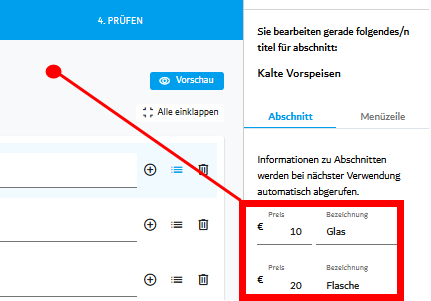
Definieren Sie die Preisvarianten auf Abschnittsebene: Legen Sie fest, welche Variantennamen für diesen Abschnitt verwendet werden (z. B. "Groß / Klein" oder "Glas / Flasche"). Diese genauen Namen müssen in den Abschnittseinstellungen erstellt werden.
-
Wenden Sie dieselben Varianten auf jeden Artikel im Abschnitt an: Jeder Menüpunkt in diesem Abschnitt muss exakt dieselben Varianten in exakt derselben Reihenfolge enthalten. Auch wenn ein bestimmter Artikel keinen Preis für eine der Varianten hat, lassen Sie das Variantenfeld leer, aber behalten Sie es bei.
- Achten Sie auf einheitliche Schreibweise und Groß-/Kleinschreibung: Stellen Sie sicher, dass die Variantennamen bei allen Artikeln übereinstimmen. Keine Unterschiede in Buchstaben, Abständen oder Groß-/Kleinschreibung (z. B. immer "Klein" verwenden, nicht "klein" bei einem Artikel und "Klein" bei einem anderen).
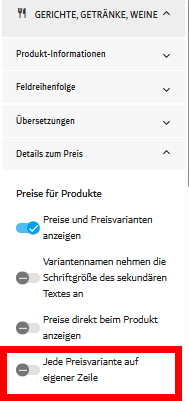
- Aktualisieren Sie die Einstellung im Bildschirm Stil: Deaktivieren Sie im Bildschirm Stil die Option "Jede Preisvariante in einer eigenen Zeile anzeigen", damit die Varianten inline angezeigt werden und das Layout übersichtlicher wird.
Hier ist ein kurzes Beispiel, wie der Menüabschnitt bei Einhaltung der Richtlinien aussehen würde:

*Diese Funktion ist nicht in allen unseren Vorlagen verfügbar.