
Rezepte und Nährwerte verwalten
Die effiziente Verwaltung von Rezepten und Nährwerten ist für jedes Küchenteam von entscheidender Bedeutung. Menutech unterstützt Sie dabei. Diese Anleitung führt Sie durch die Schritte zur Verwaltung von Rezepten und Nährwerten in Menutech.
🍴Erste Schritte🍴
Auf Speisekarten zugreifen:
- Melden Sie sich bei Menutech an und navigieren Sie zur Seite, auf der Ihre Speisekarten aufgelistet sind.
- Wählen Sie die Speisekarte aus, mit der Sie arbeiten möchten.

📜Rezepte verwalten📜
Rezepte mit Gerichten verknüpfen:
- Klicken Sie auf das Gericht, das Sie verwalten möchten.
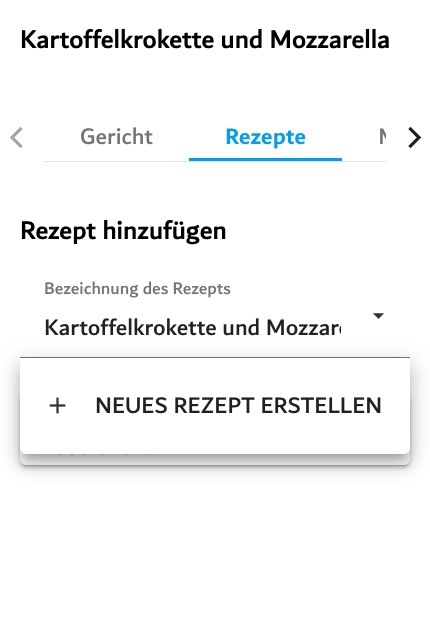
- Klicken Sie auf der rechten Seite auf „Rezepte".

-
Geben Sie den Namen des Rezepts ein und klicken Sie auf „Neues Rezept erstellen".
Zutaten hinzufügen:
- Sobald Sie sich im Rezept befinden, können Sie auf „Zutat hinzufügen" klicken, um weitere Zutaten hinzuzufügen.
- Sie können die Zutaten, die Menge und die Maßeinheit eingeben.

KI zur automatischen Vervollständigung von Zutaten verwenden:
- Nutzen Sie die KI-Funktion von Menutech, indem Sie auf die Schaltfläche zur automatischen Vervollständigung klicken, um die Zutatenliste automatisch zu befüllen.
- Passen Sie diese Liste gemeinsam mit Ihrem Küchenteam nach Bedarf an.

Zutatenmengen festlegen:
- Stellen Sie sicher, dass für alle Zutaten Mengen und Maßeinheiten angegeben sind.

🧾Kostenverwaltung🧾
Zutatenkosten eingeben:
- Navigieren Sie zum Abschnitt „Kosten".

- Geben Sie die Kosten jeder Zutat pro Kilogramm oder Ihrer bevorzugten Maßeinheit ein.

- Menutech berechnet automatisch die Kosten des Rezepts pro Portion.

🥣Nährwertinformationen🥣
Nährwerte anzeigen:
- Im Beschreibungsabschnitt können Sie den Nährwert des gesamten Rezepts oder einzelner Zutaten einsehen.
- Klicken Sie auf „Nährwerte automatisch vervollständigen", damit die Software diese Werte automatisch berechnet.

Zutatenverwaltung
- Gehen Sie im linken Menü zu „Zutatenverwaltung".
- Verwenden Sie die Suchleiste, um bestimmte Zutaten zu finden und auszuwählen.

- Ändern Sie die Informationen nach Bedarf. Änderungen an einzelnen Zutaten aktualisieren das gesamte Nährwertprofil des Rezepts.

🍽Allergeninformationen🍽
Allergene angeben:
- Klicken Sie auf den Abschnitt „Allergene", um die Liste der Zutaten mit Allergenangaben anzuzeigen.
- Verwenden Sie die Funktion zur automatischen Vervollständigung von Allergenen, um Allergeninformationen automatisch zu erkennen und einzufügen.

✍🏻Zubereitungsmethoden✍🏻
Zubereitungsmethoden hinzufügen:
- Sie können detaillierte Zubereitungsanweisungen hinzufügen, um Rezepte für verschiedene Diäten anzupassen.

- Nutzen Sie die Funktion zur automatischen Vervollständigung, um Zubereitungsschritte zu befüllen, und ändern oder ergänzen Sie diese anschließend nach Bedarf.

📤Rezepte abschließen und exportieren📤
Rezeptinformationen zusammenstellen:
- Sobald alle Informationen eingegeben sind, klicken Sie auf die Schaltfläche, um ein technisches Datenblatt zu erstellen.

- Sie erhalten ein PDF mit einer Liste der Zutaten und Mengen.

Portionsgrößen anpassen:
- Sie können die Anzahl der Portionen ändern.
- Geben Sie die neue Portionsanzahl ein und die Software berechnet die Zutaten entsprechend neu.

- Laden Sie das aktualisierte Rezept nach Bedarf herunter.
